
onOffice CRM mit BOTTIMMO verbinden
Grundlegende Einrichtung der BOTTIMMO-Schnittstelle
Die Aktivierung der BOTTIMMO-Schnittstelle erfolgt über den onOffice Marketplace. Folgen Sie diesen Schritten, um die Schnittstelle erfolgreich zu aktivieren:
- 🛍️ Öffnen des onOffice Marketplace
Melden Sie sich in Ihrem onOffice-Konto an und öffnen Sie den Marketplace.
- 🔎 BOTTIMMO finden
Geben Sie „BOTTIMMO“ in die Suchleiste des Marketplaces ein.
- ✔ Freischaltung starten
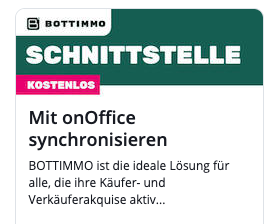
Klicken Sie auf die BOTTIMMO-Kachel mit der Bezeichnung "Schnittstelle" und wählen Sie „freischalten“.
- ⚖️ AGB und AVV bestätigen
Ein Pop-up-Fenster öffnet sich. Bestätigen Sie die Allgemeinen Geschäftsbedingungen (AGB) sowie den Auftragsverarbeitungsvertrag (AVV).
- ➡️ Weiter zur Freischaltung
Klicken Sie auf „weiter zur Freischaltung“, um fortzufahren.
- 👨🏻💻 Benutzerrechte aktivieren
Wählen Sie das gewünschte Benutzerrecht aus. Anschließend wird der API-Key für die Verbindung generiert.
- 🔑 API-Key einfügen
Kopieren Sie den angezeigten API-Key und fügen Sie ihn in das entsprechende Feld ein.
- ☑️ Freischaltung abschließen
Klicken Sie abschließend auf „freischalten“.
- 📨 E-Mails checken
Sobald Schritt 8 abgeschlossen ist, wird eine E-Mail an den BOTTIMMO-Account Owner gesendet.
Diese E-Mail trägt den Betreff „Verknüpfung von onOffice mit BOTTIMMO abschließen“ und enthält einen Button mit der Aufschrift „Verknüpfung abschließen“.
- 🏁 Verknüpfung abschließen
Klicken Sie auf den Button „Verknüpfung abschließen“. Sie werden zu BOTTIMMO weitergeleitet, wo Sie noch die gewünschten Synchronisierungseinstellungen vornehmen und die Einrichtung abschließen.
✅ Mit diesen Schritten haben Sie die BOTTIMMO-Schnittstelle erfolgreich eingerichtet. 🎉
⚠️ Hinweis:
Sollten Sie nicht korrekt weitergeleitet werden, öffnen Sie in BOTTIMMO den Verbindungsmanager und klicken darin auf der OnOffice-Kachel auf Verbinden. Folgen Sie den Anweisungen des Verbindungs-Assistenten.
Synchronisierung von Kontaktdaten mit onOffice
Für die Verbindung zwischen BOTTIMMO und onOffice stehen vier verschiedene Synchronisierungs-Modi zur Verfügung. So legen Sie selbst fest, wie Ihre Kontaktdaten übertragen werden.
1. Nur manueller Export
Jeder Kontakt wird einzeln über die Kontaktdetailseite in BOTTIMMO zu onOffice exportiert.
Ein automatischer Datenaustausch findet nicht statt.
Es werden keine Kontakte aus onOffice nach BOTTIMMO importiert.
Dieser Modus eignet sich, wenn Sie die vollständige Kontrolle über jeden einzelnen Export behalten möchten.
2. Nur automatischer Export ins CRM
Alle neu gewonnenen Kontakte in BOTTIMMO werden automatisch an onOffice übertragen.
Ein Import aus onOffice erfolgt nicht.
Dieser Modus stellt sicher, dass neue Leads direkt im CRM (Customer-Relationship-Management, also Ihr System zur Kundenverwaltung) gespeichert sind.
3. Nur automatischer Import aus dem CRM
Kontakte werden automatisch aus onOffice nach BOTTIMMO importiert.
Ein Export von BOTTIMMO zu onOffice erfolgt ausschließlich manuell.
Dieser Modus eignet sich, wenn onOffice Ihre zentrale Datenquelle ist und BOTTIMMO ergänzend genutzt wird.
4. Automatischer Import und Export
In diesem Modus erfolgt der vollständige automatische Datenaustausch in beide Richtungen.
Alle Kontakte bleiben zwischen onOffice und BOTTIMMO automatisch synchronisiert.
Die Datenhoheit liegt dabei immer beim CRM.
Das bedeutet: BOTTIMMO überschreibt oder löscht keine Daten in onOffice. Es werden ausschließlich fehlende Informationen ergänzt.
Dieser Modus bietet den höchsten Komfort und sorgt dauerhaft für aktuelle Kontaktdaten in beiden Systemen.
Welche Kontakte werden synchronisiert?
In onOffice kann jeder Kontakt einer sogenannten „Kontaktart“ zugewiesen werden. In den BOTTIMMO App-Settings kann jeder Kunde auswählen, welche Kontaktarten synchronisiert werden sollen und welche nicht.
ℹ️ Hinweis: Wer die Kontaktarten nicht pflegt, kann in den App-Settings auch schlicht „alle Kontakte“ oder auch „Kontakte ohne Kontaktart“ auswählen.
⚠️ Achtung: Es werden nur Kontakte mit onOffice-DSGVO-Status „Speicherung zugestimmt“ synchronisiert.
Ein entsprechender Hinweis erscheint in den Settings der BOTTIMMO App. Warum? Im BOTTIMMO System geht es rein darum, Kontakte zu kontaktieren. Wenn die Erlaubnis nicht vorliegt, kann man im BOTTIMMO System mit diesem Kontakt nicht legal arbeiten.
Wie finde ich die in BOTTIMMO neu generierten Kontakte in onOffice wieder?
In der Liste Ihrer Kontakte in onOffice gibt es die Spalte „Herkunft Kontakt“. Dort erkennen Sie die betreffenden Kontakte am Eintrag „BOTTIMMO“:
Kann man die Synchronisierung auch wieder stoppen?
Ja, im Verbindungsmanager lässt sich die Verbindung in der onOffice-Kachel wieder trennen.
Was passiert, wenn die Synchronisierung gestoppt wird?
Es werden ab diesem Moment keine Daten mehr zwischen onOffice und BOTTIMMO übertragen.
ℹ️ Info: Die Synchronisierung lässt sich jederzeit mit einem Klick stoppen und wieder starten.
Welche Daten genau werden synchronisiert?
Wenn Sie BOTTIMMO mit onOffice verbinden, werden verschiedene Daten automatisch zwischen beiden Systemen ausgetauscht. So müssen Sie Informationen nicht doppelt pflegen und sehen alle wichtigen Aktivitäten direkt im Kontakt in onOffice. Hier erfahren Sie, welche Daten genau übertragen werden.
1. Kontaktdaten aus BOTTIMMO nach onOffice
BOTTIMMO legt automatisch einen Kontakt in onOffice an oder ergänzt bereits vorhandene Informationen. Folgende Daten werden übertragen:
- Vorname
- Nachname
- E-Mail-Adresse
- Telefonnummer (nur wenn die Nummer noch nicht im Kontakt vorhanden ist)
- Straße
- PLZ
- Ort
- Land (Kurzform, z. B. DE)
- DSGVO-Status (wenn der Interessent zugestimmt hat)
- Kontakt-Herkunft (wenn in Ihrer Firma hinterlegt und der Lead eine Conversion ist)
💡 Alle Telefonnummern werden vorher geprüft. Eine Nummer wird nur hinzugefügt, wenn sie in onOffice noch nicht existiert.
2. Aktivitäten und Notizen zu jeder Conversion
Eine „Conversion“ ist eine Aktion, die ein Interessent ausführt. Beispiele: eine Bewertung starten, einen Rückruf anfragen oder einen Ratgeber herunterladen.
Für jede dieser Aktionen legt BOTTIMMO automatisch eine Notiz in onOffice an. Diese enthält:
- Einen Titel (z. B. Name der Landingpage oder Art der Aktion)
- Eine kurze Beschreibung
- Datum und Uhrzeit der Aktion
- Die Plattform, von der der Lead kommt (z. B. Ihr Firmenname aus BOTTIMMO)
- Diese Notiz erscheint in onOffice als "Agenten-Logbucheintrag".
3. Welche Daten je nach Conversion übertragen werden
Je nachdem, was der Interessent gemacht hat, werden unterschiedliche Informationen gespeichert. Hier die Übersicht in einfacher Sprache:
- Immobilienbewertung
- Art der Immobilie (z. B. Haus, Wohnung)
- Adresse
- Preisrahmen (Minimum, Maximum, Durchschnitt)
- Ob die Bewertung manuell oder automatisiert war
- Titel: z. B. „Bewertung durchgeführt“
- Beschreibung mit Adresse und Preisrahmen
- Rückruf-Wunsch
- Gewünschte Rückrufzeit (z. B. Vormittags, Nachmittags)
- Thema des Rückrufs (z. B. Preisfindung, Erbschaft)
- Titel: „Hat um einen Rückruf gebeten“
- Beschreibung mit Zeit und Thema
- Download (Checkliste oder Ratgeber)
- Art des Downloads
- Ob ein Postversand gewünscht ist
- Titel entsprechend dem Download
- Beschreibung mit Versandhinweis
- Leibrenten-Check
- Immobilientyp
- Titel und kurze Beschreibung
- Teilverkaufs-Check
- Immobilientyp
- Titel und kurze Beschreibung
- Suchauftrag (Wohntraum-Finder)
- Immobilientyp und Unterkategorie
- Suchgebiet und Radius
- Mindest- und Maximalpreis
- Titel: „Hat ein Kaufgesuch abgegeben“
- Beschreibung mit allen Suchdetails
- Grundstücksbewertung
- Grundstückstyp
- Titel: Anfrage zur Grundstücksbewertung
- Beschreibung mit Grundstücksart
4. Immobiliendaten in onOffice (bei Bewertungen)
Wenn ein Eigentümer eine Bewertung durchführt, kann BOTTIMMO auf Wunsch auch Immobiliendaten anlegen. Übertragen werden:
- Status (immer „Pending“)
- Immobilienart (z. B. Haus, Wohnung, Grundstück)
- Unterart (z. B. Einfamilienhaus)
- Adresse
- Land
- Koordinaten (wenn verfügbar)
5. Suchprofile in onOffice (bei Wohntraum-Finder)
Bei einem Suchauftrag erstellt BOTTIMMO automatisch ein Suchprofil in onOffice. Dieses enthält:
- Gesuchte Immobilienart
- Unterkategorie
- Suchradius
- Adresse oder Gebiet aus dem Suchauftrag
- Mindest- und Maximalpreis
- Zimmer, Badezimmer, Stellplätze (nur wenn diese Felder in Ihrem onOffice freigeschaltet sind)
💡 BOTTIMMO übergibt nur die Informationen, die onOffice in den jeweiligen Suchprofil-Feldern unterstützt.
6. Allgemeine Lead-Daten
Zusätzlich werden immer einige Basisinformationen gespeichert:
- Lead-ID
- Firmen-ID
- E-Mail-Adresse des Leads
- Lead-Status
7. Weitere synchronisierte Informationen
BOTTIMMO überträgt außerdem:
- Alle Conversions eines Leads (mit dem Namen der jeweiligen Landingpage)
- Alle Notizen und Aktivitäten, die zu einem Kontakt gehören